
Imprimer un seul PDF, tout le monde sait faire. Le problème commence quand il faut en sortir dix, vingt ou cinquante d’un coup, avec des formats de page qui ne se ressemblent pas. Entre les limites du menu contextuel de Windows, les paramètres d’impression qui s’appliquent de manière uniforme et les files d’attente qui se bloquent sans prévenir, l’opération vire souvent à la perte de temps. Voici les points techniques à maîtriser pour imprimer plusieurs fichiers PDF sans mauvaise surprise.
Limite du menu contextuel Windows et impression par lot de PDF
Un réflexe courant consiste à sélectionner tous les PDF dans l’explorateur, puis à faire un clic droit pour choisir « Imprimer ». Cette méthode fonctionne, mais avec une restriction que Windows ne signale pas clairement : au-delà de 15 fichiers sélectionnés, l’option « Imprimer » disparaît du menu contextuel.
Ce comportement est lié au paramètre système MultipleInvokePromptMinimum. Par défaut, Windows masque les commandes d’action lorsque la sélection dépasse un certain seuil. Deux approches permettent de contourner cette limite.
La plus simple : découper le lot en groupes de 15 fichiers maximum, puis lancer l’impression pour chaque groupe. C’est fastidieux si la pile est volumineuse, mais cela ne demande aucune compétence technique particulière. Si vous cherchez à comprendre comment imprimer plusieurs fichiers pdf en une seule opération, cette contrainte est la première à connaître.
La seconde approche passe par une modification du Registre Windows pour relever ce seuil. Cette manipulation fonctionne, mais elle modifie un paramètre système et doit rester réservée aux utilisateurs qui savent naviguer dans le Registre sans risque.
Formats de page hétérogènes : le piège de l’impression groupée
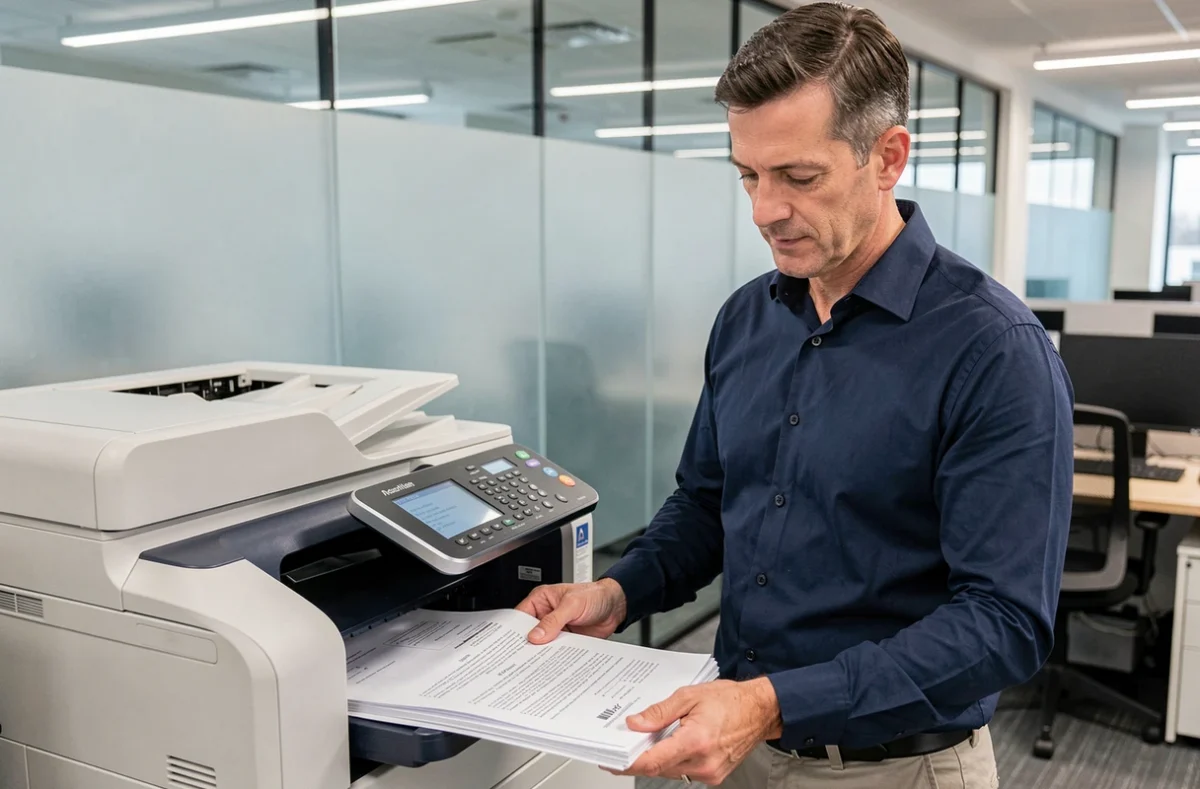
Lancer l’impression de plusieurs PDF d’un coup suppose que tous partagent les mêmes caractéristiques. En pratique, c’est rarement le cas. Un lot peut mélanger des documents en A4 et en format Letter, des pages en portrait et en paysage, des fichiers en couleur et en noir et blanc.
Les paramètres d’impression s’appliquent de manière uniforme à tout le lot. Si l’imprimante est configurée en A4 portrait, un document en paysage ou en Letter sortira tronqué, mal cadré ou avec des marges déséquilibrées. Aucun message d’erreur ne prévient de ce décalage avant le lancement.
La solution la plus fiable consiste à trier les fichiers avant l’impression :
- Regrouper les PDF par format de papier (A4, Letter, A3) dans des dossiers séparés
- Séparer les documents portrait des documents paysage
- Isoler les fichiers couleur des fichiers noir et blanc pour éviter des consommations d’encre inutiles
Un test sur la première page de chaque groupe permet de vérifier que le rendu correspond aux attentes. Cette étape prend quelques secondes et évite de gaspiller du papier sur un lot entier mal configuré.
Impression PDF en lot sous Linux avec CUPS et lpr
Les guides en ligne se concentrent presque exclusivement sur Windows et Adobe Acrobat. Sous Linux, la logique est différente : l’impression en lot se pilote depuis le terminal, sans ouvrir chaque fichier individuellement.
Le système CUPS (Common UNIX Printing System) gère les imprimantes et les files d’attente. La commande lpr permet d’envoyer plusieurs fichiers à l’imprimante en une seule ligne. Il suffit de lister les fichiers ou d’utiliser un caractère générique pour cibler tous les PDF d’un répertoire.
Avant de lancer un lot, deux vérifications sont utiles :
lpstat -paffiche l’imprimante par défaut et son état (prête, en pause, en erreur)lpstat -oliste les travaux en attente dans la file d’impressioncancel -avide la file si un travail bloqué empêche les suivants de passer
Cette approche convient particulièrement aux environnements où des dizaines de documents doivent être imprimés régulièrement. Elle évite toute interface graphique et s’intègre dans des scripts automatisés.
File d’impression bloquée : diagnostic avant de relancer le lot

Un lot de PDF qui semble « ne rien faire » après le lancement est un cas fréquent. Le réflexe habituel consiste à relancer l’impression, ce qui ne fait qu’empiler les travaux dans la file d’attente et aggrave le problème.
Un seul travail bloqué suffit à geler toute la file d’impression. Sous Windows, le gestionnaire de file d’impression (accessible via les paramètres de l’imprimante) permet de visualiser les travaux en attente et de supprimer celui qui pose problème. Sous Linux, lpstat -o joue le même rôle.
Les causes de blocage les plus courantes sont un fichier PDF corrompu, un format de page non pris en charge par l’imprimante, ou une connexion réseau interrompue entre le poste et l’imprimante. Dans tous les cas, la marche à suivre reste la même : identifier le travail bloqué, le supprimer, puis relancer uniquement les fichiers qui n’ont pas été imprimés.
Adobe Acrobat Reader et l’option pages multiples par feuille
Un besoin différent mais souvent confondu avec l’impression en lot : placer plusieurs pages d’un même PDF sur une seule feuille physique. Adobe Acrobat Reader DC propose cette fonction directement dans la boîte de dialogue d’impression.
En cliquant sur le bouton « Multiple » dans les paramètres d’impression, un menu déroulant permet de choisir le nombre de pages par feuille. Cette option réduit la consommation de papier sans modifier le fichier source. Elle s’applique au document ouvert, pas à un lot de fichiers distincts.
La distinction entre ces deux opérations, imprimer plusieurs fichiers d’un coup et imprimer plusieurs pages sur une feuille, mérite d’être posée clairement. La première relève de la gestion de lot, la seconde de la mise en page à l’impression. Les confondre conduit à chercher la mauvaise fonction dans le mauvais menu.
Pour les lots volumineux mélangeant des formats variés, aucune de ces deux fonctions ne dispense du tri préalable. Un fichier A4 en portrait placé dans un lot configuré en paysage produira un résultat inutilisable, que l’on imprime une page par feuille ou quatre.