
Ein einzelnes PDF zu drucken, das kann jeder. Das Problem beginnt, wenn man zehn, zwanzig oder fünfzig auf einmal drucken muss, mit unterschiedlichen Seitenformaten. Zwischen den Grenzen des Kontextmenüs von Windows, den einheitlich angewendeten Druckeinstellungen und den Warteschlangen, die ohne Vorwarnung blockieren, wird der Vorgang oft zur Zeitverschwendung. Hier sind die technischen Punkte, die man beherrschen muss, um mehrere PDF-Dateien ohne böse Überraschungen zu drucken.
Grenze des Windows-Kontextmenüs und das Drucken von PDF im Batch
Ein gängiger Reflex besteht darin, alle PDFs im Explorer auszuwählen und dann mit der rechten Maustaste “Drucken” zu wählen. Diese Methode funktioniert, hat jedoch eine Einschränkung, die Windows nicht klar anzeigt: Bei mehr als 15 ausgewählten Dateien verschwindet die Option “Drucken” aus dem Kontextmenü.
Dieses Verhalten hängt mit der Systemeinstellung MultipleInvokePromptMinimum zusammen. Standardmäßig blendet Windows die Aktionsbefehle aus, wenn die Auswahl einen bestimmten Schwellenwert überschreitet. Zwei Ansätze ermöglichen es, diese Grenze zu umgehen.
Der einfachste: den Batch in Gruppen von maximal 15 Dateien aufteilen und dann den Druck für jede Gruppe starten. Das ist mühsam, wenn der Stapel groß ist, erfordert jedoch keine besonderen technischen Fähigkeiten. Wenn Sie verstehen möchten, wie man mehrere PDF-Dateien in einem einzigen Vorgang druckt, ist diese Einschränkung die erste, die man kennen sollte.
Der zweite Ansatz besteht darin, die Windows-Registry zu ändern, um diesen Schwellenwert anzuheben. Diese Manipulation funktioniert, ändert jedoch eine Systemeinstellung und sollte nur von Benutzern durchgeführt werden, die wissen, wie man sicher in der Registry navigiert.
Heterogene Seitenformate: Die Falle des Gruppendrucks
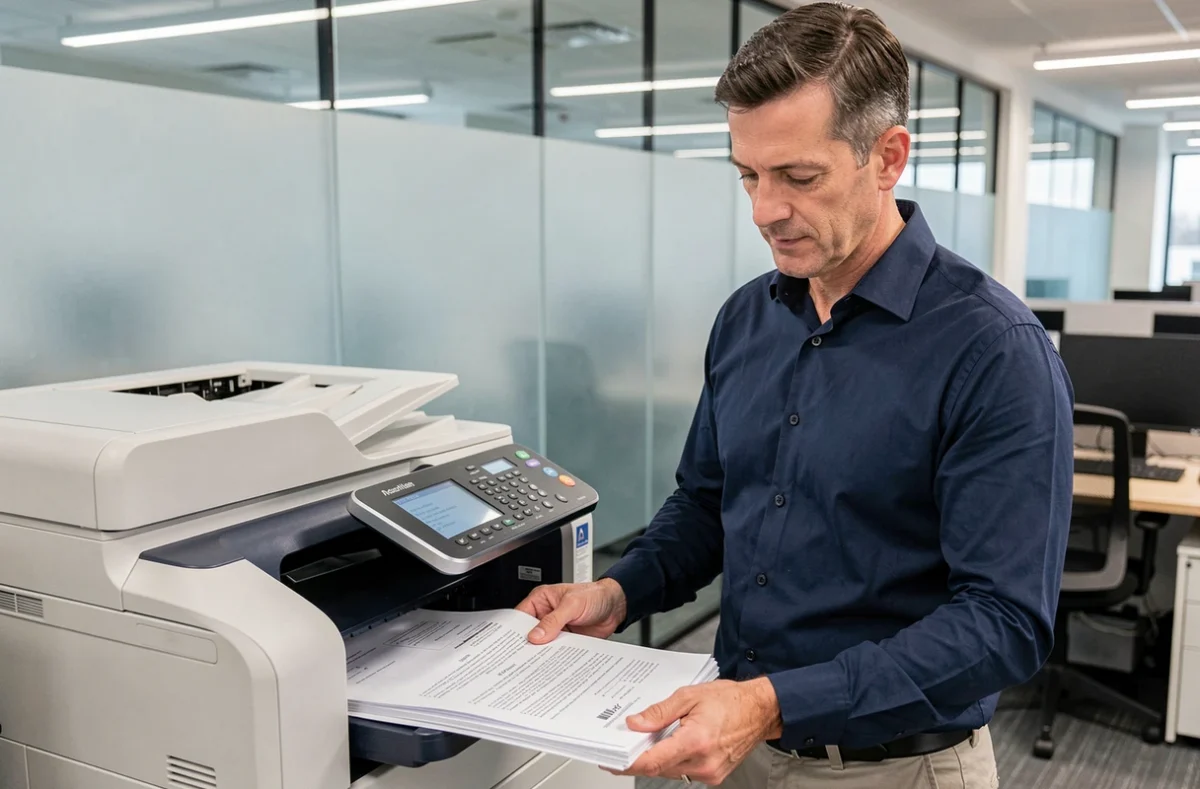
Das Drucken mehrerer PDFs auf einmal setzt voraus, dass alle die gleichen Eigenschaften teilen. In der Praxis ist das selten der Fall. Ein Stapel kann Dokumente im A4-Format und im Letter-Format, Hochformat- und Querformat-Seiten, farbige und schwarz-weiße Dateien mischen.
Die Druckeinstellungen gelten einheitlich für den gesamten Stapel. Wenn der Drucker auf A4 Hochformat eingestellt ist, wird ein Dokument im Querformat oder im Letter-Format abgeschnitten, falsch ausgerichtet oder mit unausgewogenen Rändern ausgegeben. Es gibt keine Fehlermeldung, die auf diese Abweichung vor dem Start hinweist.
Die zuverlässigste Lösung besteht darin, die Dateien vor dem Drucken zu sortieren:
- PDFs nach Papierformat (A4, Letter, A3) in separaten Ordnern gruppieren
- Hochformatdokumente von Querformatdokumenten trennen
- Farbdateien von schwarz-weißen Dateien isolieren, um unnötigen Tintenverbrauch zu vermeiden
Ein Test auf der ersten Seite jeder Gruppe ermöglicht es, zu überprüfen, ob das Ergebnis den Erwartungen entspricht. Dieser Schritt dauert nur wenige Sekunden und verhindert, dass man Papier für einen schlecht konfigurierten gesamten Stapel verschwendet.
Batch-Druck von PDFs unter Linux mit CUPS und lpr
Online-Anleitungen konzentrieren sich fast ausschließlich auf Windows und Adobe Acrobat. Unter Linux ist die Logik anders: Der Batch-Druck wird über das Terminal gesteuert, ohne jede Datei einzeln zu öffnen.
Das CUPS-System (Common UNIX Printing System) verwaltet Drucker und Warteschlangen. Der Befehl lpr ermöglicht es, mehrere Dateien in einer einzigen Zeile an den Drucker zu senden. Man muss nur die Dateien auflisten oder ein Platzhalterzeichen verwenden, um alle PDFs in einem Verzeichnis anzusprechen.
Bevor man einen Batch startet, sind zwei Überprüfungen nützlich:
lpstat -pzeigt den Standarddrucker und seinen Status (bereit, pausiert, Fehler) anlpstat -olistet die wartenden Aufträge in der Druckwarteschlange aufcancel -aleert die Warteschlange, wenn ein blockierter Auftrag die nachfolgenden Aufträge daran hindert, durchzukommen
Dieser Ansatz eignet sich besonders für Umgebungen, in denen regelmäßig Dutzende von Dokumenten gedruckt werden müssen. Er vermeidet jede grafische Benutzeroberfläche und lässt sich in automatisierte Skripte integrieren.
Blockierte Druckwarteschlange: Diagnose vor dem erneuten Start des Batches

Ein Stapel von PDFs, der nach dem Start “nichts tut”, ist ein häufiges Szenario. Der übliche Reflex besteht darin, den Druck erneut zu starten, was nur dazu führt, dass die Aufträge in der Warteschlange gestapelt werden und das Problem verschärft wird.
Ein einziger blockierter Auftrag reicht aus, um die gesamte Druckwarteschlange einzufrieren. Unter Windows ermöglicht der Druckwarteschlangen-Manager (erreichbar über die Druckereinstellungen) die Anzeige der wartenden Aufträge und das Löschen des problematischen Auftrags. Unter Linux erfüllt lpstat -o dieselbe Funktion.
Die häufigsten Ursachen für Blockierungen sind eine beschädigte PDF-Datei, ein von dem Drucker nicht unterstütztes Seitenformat oder eine unterbrochene Netzwerkverbindung zwischen dem Computer und dem Drucker. In jedem Fall bleibt das Vorgehen dasselbe: den blockierten Auftrag identifizieren, löschen und dann nur die Dateien erneut drucken, die nicht gedruckt wurden.
Adobe Acrobat Reader und die Option mehrere Seiten pro Blatt
Ein anderer Bedarf, der oft mit dem Batch-Druck verwechselt wird: mehrere Seiten eines PDF auf einem einzigen physischen Blatt zu platzieren. Adobe Acrobat Reader DC bietet diese Funktion direkt im Druckdialog an.
Durch Klicken auf die Schaltfläche “Mehrere” in den Druckeinstellungen kann man im Dropdown-Menü die Anzahl der Seiten pro Blatt auswählen. Diese Option reduziert den Papierverbrauch, ohne die Quelldatei zu ändern. Sie gilt für das geöffnete Dokument, nicht für einen separaten Batch von Dateien.
Die Unterscheidung zwischen diesen beiden Vorgängen, mehrere Dateien auf einmal drucken und mehrere Seiten auf einem Blatt drucken, sollte klar getroffen werden. Der erste gehört zur Batch-Verwaltung, der zweite zur Drucklayoutgestaltung. Sie zu verwechseln führt dazu, dass man die falsche Funktion im falschen Menü sucht.
Für große Stapel, die verschiedene Formate mischen, befreit keine dieser beiden Funktionen von der vorherigen Sortierung. Eine A4-Datei im Hochformat, die in einem Stapel konfiguriert ist, der im Querformat eingestellt ist, wird ein unbrauchbares Ergebnis liefern, egal ob man eine Seite pro Blatt oder vier druckt.