
Een enkele PDF afdrukken, dat kan iedereen. Het probleem begint wanneer je er tien, twintig of vijftig tegelijk moet afdrukken, met paginaformaten die niet op elkaar lijken. Tussen de beperkingen van het contextmenu van Windows, de afdrukinstellingen die uniform worden toegepast en de wachtrijen die zonder waarschuwing vastlopen, wordt de operatie vaak een tijdverspilling. Hier zijn de technische punten die je moet beheersen om meerdere PDF-bestanden af te drukken zonder vervelende verrassingen.
Beperkingen van het Windows-contextmenu en batchafdrukken van PDF’s
Een veelvoorkomende reflex is om alle PDF’s in de verkenner te selecteren en vervolgens met de rechtermuisknop te klikken om “Afdrukken” te kiezen. Deze methode werkt, maar met een beperking die Windows niet duidelijk aangeeft: bij meer dan 15 geselecteerde bestanden verdwijnt de optie “Afdrukken” uit het contextmenu.
Dit gedrag is gerelateerd aan de systeeminstelling MultipleInvokePromptMinimum. Standaard verbergt Windows de actiecommando’s wanneer de selectie een bepaalde drempel overschrijdt. Twee benaderingen maken het mogelijk om deze beperking te omzeilen.
De eenvoudigste: verdeel de batch in groepen van maximaal 15 bestanden en start vervolgens de afdruk voor elke groep. Dit is tijdrovend als de stapel groot is, maar vereist geen specifieke technische vaardigheden. Als je wilt begrijpen hoe je meerdere PDF-bestanden kunt afdrukken in één keer, is deze beperking de eerste die je moet kennen.
De tweede benadering houdt in dat je het Windows-register wijzigt om deze drempel te verhogen. Deze handeling werkt, maar het wijzigt een systeeminstelling en moet gereserveerd blijven voor gebruikers die weten hoe ze veilig door het register kunnen navigeren.
Heterogene paginaformaten: de valkuil van batchafdrukken
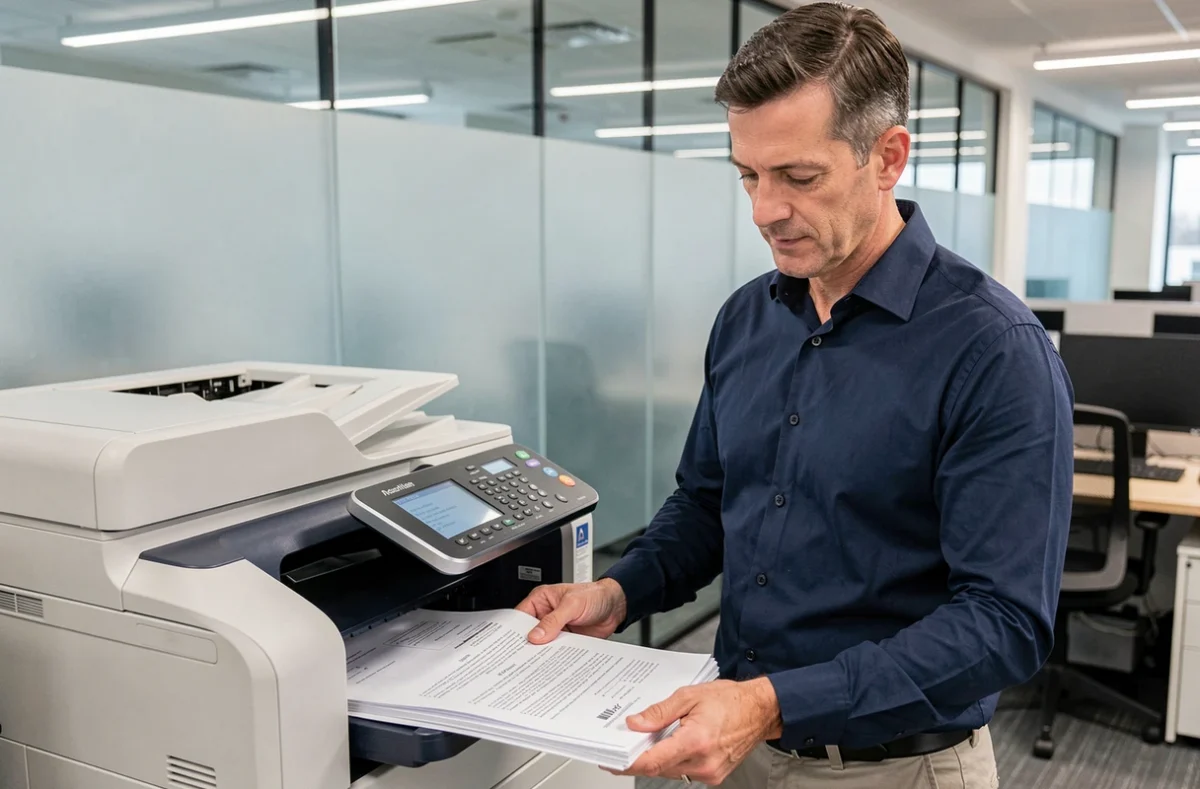
Het afdrukken van meerdere PDF’s tegelijk veronderstelt dat ze allemaal dezelfde kenmerken delen. In de praktijk is dat zelden het geval. Een batch kan documenten in A4 en Letter-formaat, pagina’s in staand en liggend, en bestanden in kleur en zwart-wit mixen.
De afdrukinstellingen worden uniform toegepast op de hele batch. Als de printer is ingesteld op A4 staand, zal een liggend document of een Letter-document worden afgedrukt met een verkeerde uitsnede, slecht gecadreerd of met ongelijke marges. Er verschijnt geen foutmelding die deze afwijking aangeeft voordat de afdruk wordt gestart.
De meest betrouwbare oplossing is om de bestanden voor de afdruk te sorteren:
- Groep de PDF’s per papierformaat (A4, Letter, A3) in aparte mappen
- Scheid staande documenten van liggende documenten
- Isoleren kleurbestanden van zwart-witbestanden om onnodig inktverbruik te voorkomen
Een test op de eerste pagina van elke groep stelt je in staat om te controleren of het resultaat aan de verwachtingen voldoet. Deze stap kost enkele seconden en voorkomt verspilling van papier op een verkeerd geconfigureerde hele batch.
Batchafdrukken van PDF’s onder Linux met CUPS en lpr
Online gidsen richten zich bijna uitsluitend op Windows en Adobe Acrobat. Onder Linux is de logica anders: batchafdrukken wordt vanaf de terminal aangestuurd, zonder elk bestand afzonderlijk te openen.
Het CUPS-systeem (Common UNIX Printing System) beheert de printers en de wachtrijen. De opdracht lpr maakt het mogelijk om meerdere bestanden in één regel naar de printer te sturen. Het is voldoende om de bestanden op te sommen of een wildcard te gebruiken om alle PDF’s in een map te targeten.
Voordat je een batch start, zijn twee controles nuttig:
lpstat -ptoont de standaardprinter en de status (klaar, gepauzeerd, fout)lpstat -olijst de wachtende taken in de afdrukwachtrijcancel -aleegt de wachtrij als een geblokkeerde taak voorkomt dat de volgende taken doorgaan
Deze aanpak is bijzonder geschikt voor omgevingen waar regelmatig tientallen documenten moeten worden afgedrukt. Het vermijdt elke grafische interface en integreert in geautomatiseerde scripts.
Geblokkeerde afdrukwachtrij: diagnose voordat je de batch opnieuw start

Een batch PDF’s die “niks doet” na de start is een veelvoorkomend geval. De gebruikelijke reflex is om de afdruk opnieuw te starten, wat alleen maar de taken in de wachtrij opstapelt en het probleem verergert.
Een enkele geblokkeerde taak is voldoende om de hele afdrukwachtrij te bevriezen. Onder Windows stelt de afdrukwachter (toegankelijk via de printerinstellingen) je in staat om de wachtende taken te bekijken en de problematische taak te verwijderen. Onder Linux speelt lpstat -o dezelfde rol.
De meest voorkomende oorzaken van blokkades zijn een beschadigd PDF-bestand, een paginaformaat dat niet door de printer wordt ondersteund, of een verbroken netwerkverbinding tussen de computer en de printer. In alle gevallen blijft de procedure hetzelfde: identificeer de geblokkeerde taak, verwijder deze en start alleen de bestanden opnieuw die nog niet zijn afgedrukt.
Adobe Acrobat Reader en de optie meerdere pagina’s per vel
Een andere behoefte die vaak wordt verward met batchafdrukken: meerdere pagina’s van dezelfde PDF op één fysiek vel plaatsen. Adobe Acrobat Reader DC biedt deze functie rechtstreeks in het afdrukdialoogvenster aan.
Door op de knop “Meerdere” in de afdrukinstellingen te klikken, verschijnt een dropdownmenu waarmee je het aantal pagina’s per vel kunt kiezen. Deze optie vermindert het papierverbruik zonder het bronbestand te wijzigen. Het is van toepassing op het geopende document, niet op een batch van afzonderlijke bestanden.
De onderscheid tussen deze twee operaties, meerdere bestanden tegelijk afdrukken en meerdere pagina’s op één vel afdrukken, moet duidelijk worden gemaakt. De eerste betreft batchbeheer, de tweede betreft lay-out bij het afdrukken. Ze verwarren leidt tot het zoeken naar de verkeerde functie in het verkeerde menu.
Voor grote batches die verschillende formaten mixen, ontslaat geen van deze twee functies je van de voorafgaande sortering. Een A4-bestand in staand formaat dat in een batch is geplaatst die is ingesteld op liggend, zal een onbruikbaar resultaat opleveren, of je nu één pagina per vel of vier afdrukt.