
Imprimir um único PDF, todo mundo sabe fazer. O problema começa quando é necessário imprimir dez, vinte ou cinquenta de uma vez, com formatos de página que não se parecem. Entre os limites do menu de contexto do Windows, as configurações de impressão que se aplicam de maneira uniforme e as filas que travam sem aviso, a operação muitas vezes se torna uma perda de tempo. Aqui estão os pontos técnicos a dominar para imprimir vários arquivos PDF sem surpresas desagradáveis.
Limite do menu de contexto do Windows e impressão em lote de PDFs
Um reflexo comum é selecionar todos os PDFs no explorador e, em seguida, clicar com o botão direito para escolher “Imprimir”. Este método funciona, mas com uma restrição que o Windows não sinaliza claramente: acima de 15 arquivos selecionados, a opção “Imprimir” desaparece do menu de contexto.
Esse comportamento está relacionado à configuração do sistema MultipleInvokePromptMinimum. Por padrão, o Windows oculta os comandos de ação quando a seleção ultrapassa um certo limite. Duas abordagens permitem contornar essa limitação.
A mais simples: dividir o lote em grupos de no máximo 15 arquivos e, em seguida, iniciar a impressão para cada grupo. É trabalhoso se a pilha for volumosa, mas não requer nenhuma habilidade técnica específica. Se você está tentando entender como imprimir vários arquivos pdf em uma única operação, essa restrição é a primeira a ser conhecida.
A segunda abordagem envolve uma modificação no Registro do Windows para aumentar esse limite. Essa manipulação funciona, mas altera uma configuração do sistema e deve ser reservada para usuários que sabem navegar no Registro sem riscos.
Formatos de página heterogêneos: a armadilha da impressão em grupo
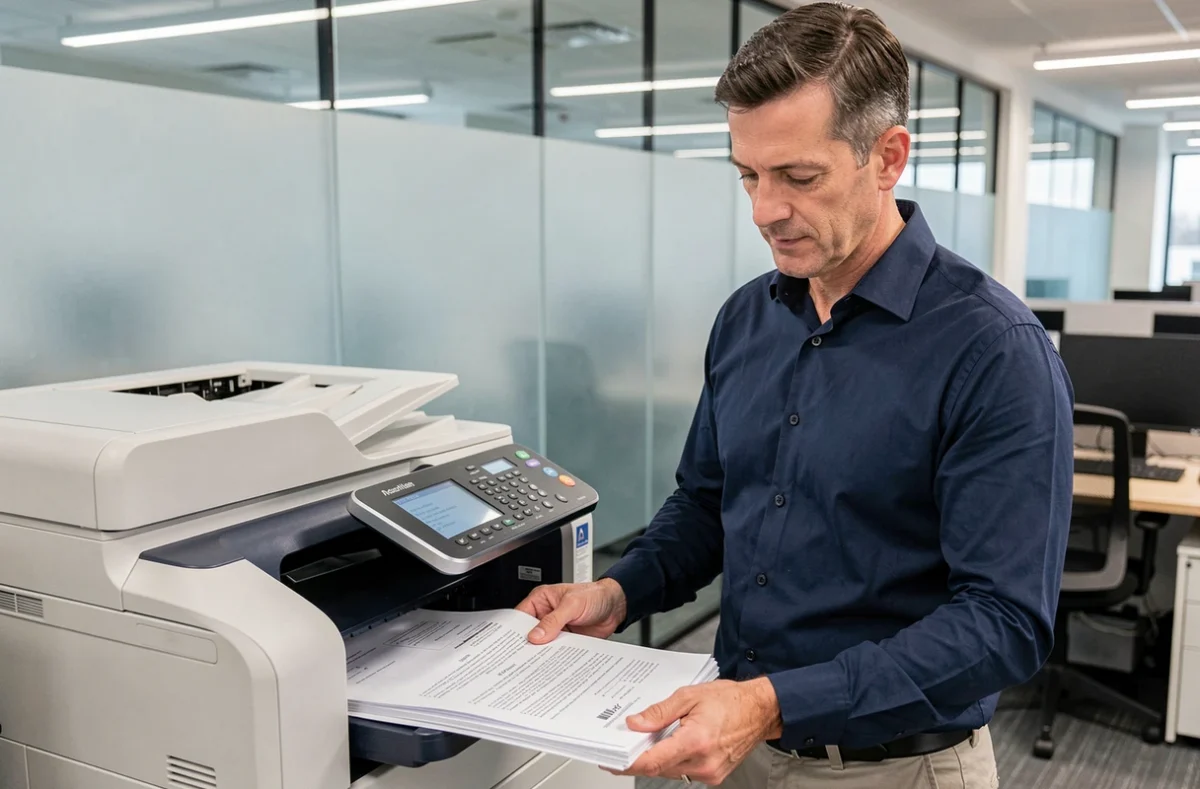
Iniciar a impressão de vários PDFs de uma vez pressupõe que todos compartilhem as mesmas características. Na prática, raramente é o caso. Um lote pode misturar documentos em A4 e em formato Letter, páginas em retrato e em paisagem, arquivos coloridos e em preto e branco.
As configurações de impressão se aplicam de maneira uniforme a todo o lote. Se a impressora estiver configurada para A4 retrato, um documento em paisagem ou em Letter sairá cortado, mal enquadrado ou com margens desiguais. Nenhuma mensagem de erro avisa sobre esse desvio antes do início.
A solução mais confiável é classificar os arquivos antes da impressão:
- Reunir os PDFs por formato de papel (A4, Letter, A3) em pastas separadas
- Separar os documentos em retrato dos documentos em paisagem
- Isolar os arquivos coloridos dos arquivos em preto e branco para evitar consumos desnecessários de tinta
Um teste na primeira página de cada grupo permite verificar se a impressão corresponde às expectativas. Essa etapa leva alguns segundos e evita desperdício de papel em um lote inteiro mal configurado.
Impressão de PDF em lote no Linux com CUPS e lpr
Os guias online se concentram quase exclusivamente no Windows e no Adobe Acrobat. No Linux, a lógica é diferente: a impressão em lote é controlada a partir do terminal, sem abrir cada arquivo individualmente.
O sistema CUPS (Common UNIX Printing System) gerencia as impressoras e as filas de impressão. O comando lpr permite enviar vários arquivos para a impressora em uma única linha. Basta listar os arquivos ou usar um caractere curinga para direcionar todos os PDFs de um diretório.
Antes de iniciar um lote, duas verificações são úteis:
lpstat -pexibe a impressora padrão e seu estado (pronta, em pausa, com erro)lpstat -olista os trabalhos em espera na fila de impressãocancel -aesvazia a fila se um trabalho bloqueado impedir os seguintes de serem processados
Essa abordagem é particularmente adequada para ambientes onde dezenas de documentos precisam ser impressos regularmente. Ela evita qualquer interface gráfica e se integra em scripts automatizados.
Fila de impressão bloqueada: diagnóstico antes de relançar o lote

Um lote de PDFs que parece “não fazer nada” após o lançamento é um caso comum. O reflexo habitual é relançar a impressão, o que apenas empilha os trabalhos na fila de espera e agrava o problema.
Um único trabalho bloqueado é suficiente para congelar toda a fila de impressão. No Windows, o gerenciador de fila de impressão (acessível através das configurações da impressora) permite visualizar os trabalhos em espera e excluir aquele que está causando problemas. No Linux, lpstat -o desempenha o mesmo papel.
As causas de bloqueio mais comuns são um arquivo PDF corrompido, um formato de página não suportado pela impressora ou uma conexão de rede interrompida entre o computador e a impressora. Em todos os casos, o procedimento permanece o mesmo: identificar o trabalho bloqueado, excluí-lo e, em seguida, relançar apenas os arquivos que não foram impressos.
Adobe Acrobat Reader e a opção de várias páginas por folha
Uma necessidade diferente, mas frequentemente confundida com a impressão em lote: colocar várias páginas de um mesmo PDF em uma única folha física. O Adobe Acrobat Reader DC oferece essa função diretamente na caixa de diálogo de impressão.
Ao clicar no botão “Múltiplo” nas configurações de impressão, um menu suspenso permite escolher o número de páginas por folha. Essa opção reduz o consumo de papel sem modificar o arquivo fonte. Ela se aplica ao documento aberto, não a um lote de arquivos distintos.
A distinção entre essas duas operações, imprimir vários arquivos de uma vez e imprimir várias páginas em uma folha, merece ser claramente estabelecida. A primeira diz respeito à gestão de lotes, a segunda à formatação na impressão. Confundi-las leva a procurar a função errada no menu errado.
Para lotes volumosos misturando formatos variados, nenhuma dessas duas funções dispensa a triagem prévia. Um arquivo A4 em retrato colocado em um lote configurado em paisagem produzirá um resultado inutilizável, seja imprimindo uma página por folha ou quatro.