
Imprimir un solo PDF, todo el mundo sabe hacerlo. El problema comienza cuando hay que sacar diez, veinte o cincuenta de una vez, con formatos de página que no se parecen en nada. Entre los límites del menú contextual de Windows, los parámetros de impresión que se aplican de manera uniforme y las colas que se bloquean sin previo aviso, la operación a menudo se convierte en una pérdida de tiempo. Aquí están los puntos técnicos que hay que dominar para imprimir varios archivos PDF sin sorpresas desagradables.
Límite del menú contextual de Windows e impresión por lotes de PDF
Un reflejo común consiste en seleccionar todos los PDF en el explorador, luego hacer clic derecho para elegir “Imprimir”. Este método funciona, pero con una restricción que Windows no señala claramente: más allá de 15 archivos seleccionados, la opción “Imprimir” desaparece del menú contextual.
Este comportamiento está relacionado con el parámetro del sistema MultipleInvokePromptMinimum. Por defecto, Windows oculta los comandos de acción cuando la selección supera un cierto umbral. Dos enfoques permiten sortear este límite.
El más simple: dividir el lote en grupos de un máximo de 15 archivos, y luego iniciar la impresión para cada grupo. Es tedioso si la pila es grande, pero no requiere ninguna habilidad técnica particular. Si buscas entender cómo imprimir varios archivos pdf en una sola operación, esta restricción es la primera que debes conocer.
El segundo enfoque implica una modificación del Registro de Windows para elevar este umbral. Esta manipulación funciona, pero modifica un parámetro del sistema y debe reservarse para usuarios que saben navegar en el Registro sin riesgo.
Formatos de página heterogéneos: la trampa de la impresión agrupada
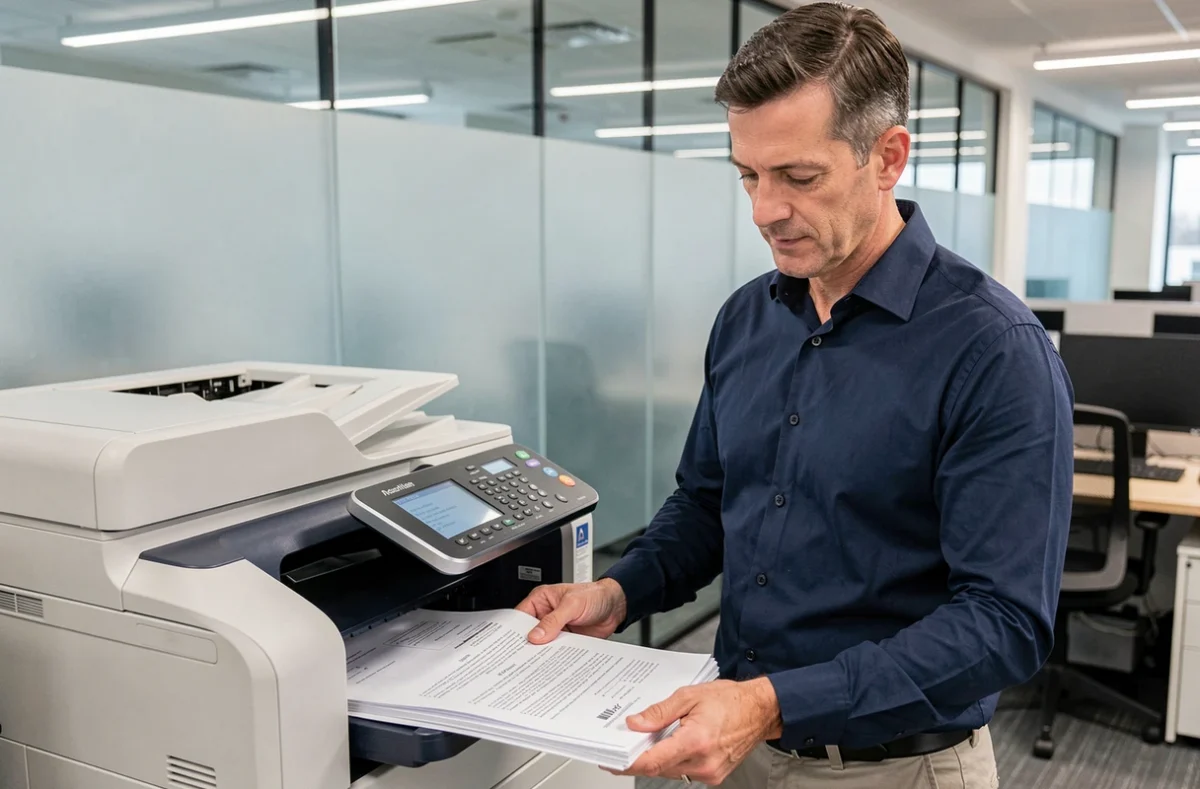
Lanzar la impresión de varios PDF de una vez supone que todos comparten las mismas características. En la práctica, rara vez es así. Un lote puede mezclar documentos en A4 y en formato Letter, páginas en vertical y en horizontal, archivos en color y en blanco y negro.
Los parámetros de impresión se aplican de manera uniforme a todo el lote. Si la impresora está configurada en A4 vertical, un documento en horizontal o en Letter saldrá truncado, mal encuadrado o con márgenes desiguales. Ningún mensaje de error advierte sobre este desajuste antes del lanzamiento.
La solución más fiable consiste en clasificar los archivos antes de la impresión:
- Agrupar los PDF por formato de papel (A4, Letter, A3) en carpetas separadas
- Separar los documentos verticales de los documentos horizontales
- Aislar los archivos en color de los archivos en blanco y negro para evitar consumos de tinta innecesarios
Una prueba en la primera página de cada grupo permite verificar que el resultado corresponde a las expectativas. Este paso toma unos segundos y evita desperdiciar papel en un lote entero mal configurado.
Impresión PDF por lotes en Linux con CUPS y lpr
Las guías en línea se centran casi exclusivamente en Windows y Adobe Acrobat. En Linux, la lógica es diferente: la impresión por lotes se controla desde la terminal, sin abrir cada archivo individualmente.
El sistema CUPS (Common UNIX Printing System) gestiona las impresoras y las colas. El comando lpr permite enviar varios archivos a la impresora en una sola línea. Solo hay que listar los archivos o usar un carácter comodín para dirigirse a todos los PDF de un directorio.
Antes de lanzar un lote, dos verificaciones son útiles:
lpstat -pmuestra la impresora por defecto y su estado (lista, en pausa, con error)lpstat -olista los trabajos pendientes en la cola de impresióncancel -avacía la cola si un trabajo bloqueado impide que los siguientes pasen
Este enfoque es particularmente adecuado para entornos donde se deben imprimir decenas de documentos regularmente. Evita cualquier interfaz gráfica y se integra en scripts automatizados.
Cola de impresión bloqueada: diagnóstico antes de relanzar el lote

Un lote de PDF que parece “no hacer nada” después del lanzamiento es un caso frecuente. El reflejo habitual consiste en relanzar la impresión, lo que solo acumula los trabajos en la cola y agrava el problema.
Un solo trabajo bloqueado es suficiente para congelar toda la cola de impresión. En Windows, el gestor de cola de impresión (accesible a través de los parámetros de la impresora) permite visualizar los trabajos pendientes y eliminar el que causa el problema. En Linux, lpstat -o cumple la misma función.
Las causas de bloqueo más comunes son un archivo PDF corrupto, un formato de página no compatible con la impresora, o una conexión de red interrumpida entre el ordenador y la impresora. En todos los casos, el procedimiento sigue siendo el mismo: identificar el trabajo bloqueado, eliminarlo y luego relanzar únicamente los archivos que no se han impreso.
Adobe Acrobat Reader y la opción de múltiples páginas por hoja
Una necesidad diferente pero a menudo confundida con la impresión por lotes: colocar varias páginas de un mismo PDF en una sola hoja física. Adobe Acrobat Reader DC ofrece esta función directamente en el cuadro de diálogo de impresión.
Al hacer clic en el botón “Múltiple” en los parámetros de impresión, un menú desplegable permite elegir el número de páginas por hoja. Esta opción reduce el consumo de papel sin modificar el archivo fuente. Se aplica al documento abierto, no a un lote de archivos distintos.
La distinción entre estas dos operaciones, imprimir varios archivos de una vez e imprimir varias páginas en una hoja, merece ser planteada claramente. La primera se refiere a la gestión de lotes, la segunda a la maquetación en la impresión. Confundirlas lleva a buscar la función equivocada en el menú incorrecto.
Para los lotes voluminosos que mezclan formatos variados, ninguna de estas dos funciones exime de la clasificación previa. Un archivo A4 en vertical colocado en un lote configurado en horizontal producirá un resultado inutilizable, ya sea que se imprima una página por hoja o cuatro.