
Stampare un solo PDF, tutti sanno farlo. Il problema inizia quando bisogna stamparne dieci, venti o cinquanta in una volta, con formati di pagina che non si assomigliano. Tra i limiti del menu contestuale di Windows, le impostazioni di stampa che si applicano in modo uniforme e le code di stampa che si bloccano senza preavviso, l’operazione si trasforma spesso in una perdita di tempo. Ecco i punti tecnici da padroneggiare per stampare più file PDF senza brutte sorprese.
Limite del menu contestuale di Windows e stampa in batch di PDF
Un riflesso comune consiste nel selezionare tutti i PDF nell’esplora file, quindi fare clic con il tasto destro per scegliere “Stampa”. Questo metodo funziona, ma con una restrizione che Windows non segnala chiaramente: oltre 15 file selezionati, l’opzione “Stampa” scompare dal menu contestuale.
Questo comportamento è legato all’impostazione di sistema MultipleInvokePromptMinimum. Per impostazione predefinita, Windows nasconde i comandi di azione quando la selezione supera una certa soglia. Due approcci consentono di aggirare questo limite.
Il più semplice: suddividere il lotto in gruppi di massimo 15 file, quindi avviare la stampa per ogni gruppo. È noioso se la pila è voluminoso, ma non richiede competenze tecniche particolari. Se stai cercando di capire come stampare più file pdf in un’unica operazione, questa restrizione è la prima da conoscere.
Il secondo approccio prevede una modifica del Registro di Windows per alzare questa soglia. Questa operazione funziona, ma modifica un’impostazione di sistema e deve rimanere riservata agli utenti che sanno navigare nel Registro senza rischi.
Formati di pagina eterogenei: la trappola della stampa in gruppo
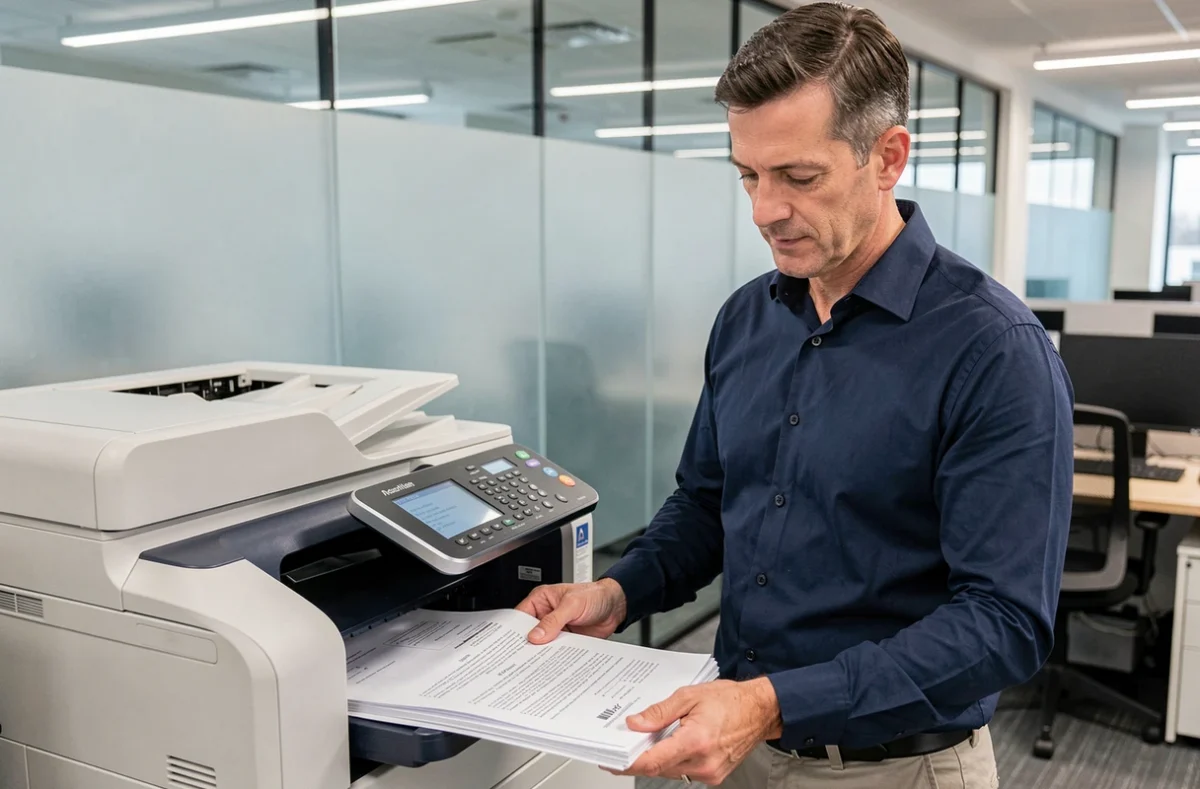
Avviare la stampa di più PDF in una volta presuppone che tutti condividano le stesse caratteristiche. In pratica, raramente è così. Un lotto può mescolare documenti in A4 e in formato Letter, pagine in verticale e in orizzontale, file a colori e in bianco e nero.
Le impostazioni di stampa si applicano in modo uniforme all’intero lotto. Se la stampante è configurata in A4 verticale, un documento in orizzontale o in Letter uscirà troncato, mal inquadrato o con margini sbilanciati. Nessun messaggio di errore avvisa di questo scostamento prima dell’avvio.
La soluzione più affidabile consiste nel classificare i file prima della stampa:
- Raggruppare i PDF per formato di carta (A4, Letter, A3) in cartelle separate
- Separare i documenti in verticale da quelli in orizzontale
- Isolare i file a colori dai file in bianco e nero per evitare consumi di inchiostro inutili
Un test sulla prima pagina di ogni gruppo consente di verificare che il risultato corrisponda alle aspettative. Questo passaggio richiede pochi secondi e evita di sprecare carta su un lotto intero mal configurato.
Stampa PDF in batch su Linux con CUPS e lpr
Le guide online si concentrano quasi esclusivamente su Windows e Adobe Acrobat. Su Linux, la logica è diversa: la stampa in batch si gestisce dal terminale, senza aprire ogni file singolarmente.
Il sistema CUPS (Common UNIX Printing System) gestisce le stampanti e le code di stampa. Il comando lpr consente di inviare più file alla stampante in un’unica riga. Basta elencare i file o utilizzare un carattere jolly per mirare a tutti i PDF di una directory.
Prima di avviare un lotto, due verifiche sono utili:
lpstat -pmostra la stampante predefinita e il suo stato (pronta, in pausa, in errore)lpstat -oelenca i lavori in attesa nella coda di stampacancel -asvuota la coda se un lavoro bloccato impedisce il passaggio dei successivi
Questo approccio è particolarmente adatto agli ambienti in cui decine di documenti devono essere stampati regolarmente. Evita qualsiasi interfaccia grafica e si integra in script automatizzati.
Coda di stampa bloccata: diagnosi prima di rilanciare il lotto

Un lotto di PDF che sembra “non fare nulla” dopo l’avvio è un caso comune. Il riflesso abituale consiste nel rilanciare la stampa, il che non fa che accumulare i lavori nella coda di attesa e aggravare il problema.
Un solo lavoro bloccato è sufficiente a congelare l’intera coda di stampa. Su Windows, il gestore della coda di stampa (accessibile tramite le impostazioni della stampante) consente di visualizzare i lavori in attesa e di rimuovere quello che causa problemi. Su Linux, lpstat -o svolge lo stesso ruolo.
Le cause di blocco più comuni sono un file PDF corrotto, un formato di pagina non supportato dalla stampante, o una connessione di rete interrotta tra il computer e la stampante. In ogni caso, la procedura rimane la stessa: identificare il lavoro bloccato, rimuoverlo, quindi rilanciare solo i file che non sono stati stampati.
Adobe Acrobat Reader e l’opzione pagine multiple per foglio
Un bisogno diverso ma spesso confuso con la stampa in batch: posizionare più pagine di uno stesso PDF su un’unica foglio fisico. Adobe Acrobat Reader DC offre questa funzione direttamente nella finestra di dialogo di stampa.
Cliccando sul pulsante “Multiple” nelle impostazioni di stampa, un menu a discesa consente di scegliere il numero di pagine per foglio. Questa opzione riduce il consumo di carta senza modificare il file sorgente. Si applica al documento aperto, non a un lotto di file distinti.
La distinzione tra queste due operazioni, stampare più file in una volta e stampare più pagine su un foglio, merita di essere chiarita. La prima riguarda la gestione del lotto, la seconda il layout alla stampa. Confonderle porta a cercare la funzione sbagliata nel menu sbagliato.
Per i lotti voluminosi che mescolano formati vari, nessuna di queste due funzioni esime dal precedente ordinamento. Un file A4 in verticale inserito in un lotto configurato in orizzontale produrrà un risultato inutilizzabile, che si stampi una pagina per foglio o quattro.